
新用户安装教程
请在电脑上用 Chrome 浏览器,按下面六步下载安装。关键按钮配有真实截图和红框标注,照着点就行。中途遇到报错,先翻到页面下方「报错对照」。
解压到固定文件夹
先新建一个长期保留的专用文件夹(例如 D 盘的「来发信地图采集」),不要放在「下载」或桌面等容易被清理的位置。
Windows:找到刚下载的 zip 文件,右键点它 →「全部解压缩…」,把解压位置选为刚建的专用文件夹,再点「提取」。
Mac:双击 zip 会自动解压出文件夹,再把它拖进专用文件夹。
核对结果:解压后会得到一个 chrome-mv3 文件夹,打开它应当直接能看到 manifest.json 文件,就找对了。装好后不要移动或删除这个文件夹,扩展运行时要一直读它。
解压后看到一堆看不懂的文件(background.js、manifest.json 等)是正常的,不用打开、不用管它们,下一步也不要点它们。
⚠️ 不要把 zip 直接拖进 Chrome——那样装不上,会报 Could not unzip 的错(见下方报错对照第 1 条)。一定要先解压。
示意图(非实拍):解压后先核对 manifest.json 就在 chrome-mv3 文件夹的第一层;若它在更深一层,说明多套了一层文件夹,第 4 步要选含它的那一层。
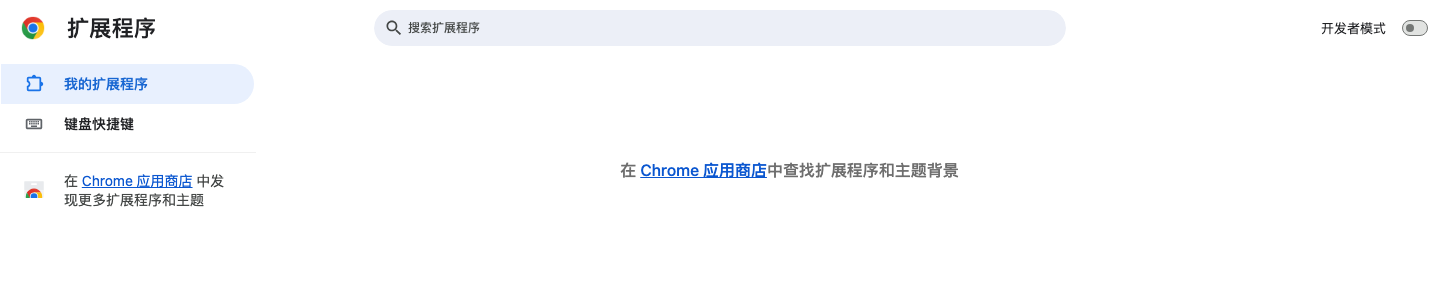
打开扩展管理页,打开「开发者模式」
在 Chrome 地址栏输入 chrome://extensions 回车。然后点页面右上角的「开发者模式」开关(红框处),让它变成蓝色开启状态。
加载已解压的扩展
开关打开后,页面左上角会出现「加载未打包的扩展程序」按钮(旧版 Chrome 叫「加载已解压的扩展程序」,是同一个按钮),点它。在弹出的选文件夹窗口里,先找到第 2 步放解压文件的位置,点一下选中 chrome-mv3 文件夹,再点「选择文件夹」。如果手快双击进到了文件夹里面,也没关系——你正站在含 manifest.json 的那一层时,直接点「选择文件夹」同样有效。这个窗口只显示文件夹、看不到里面的文件,是正常的。
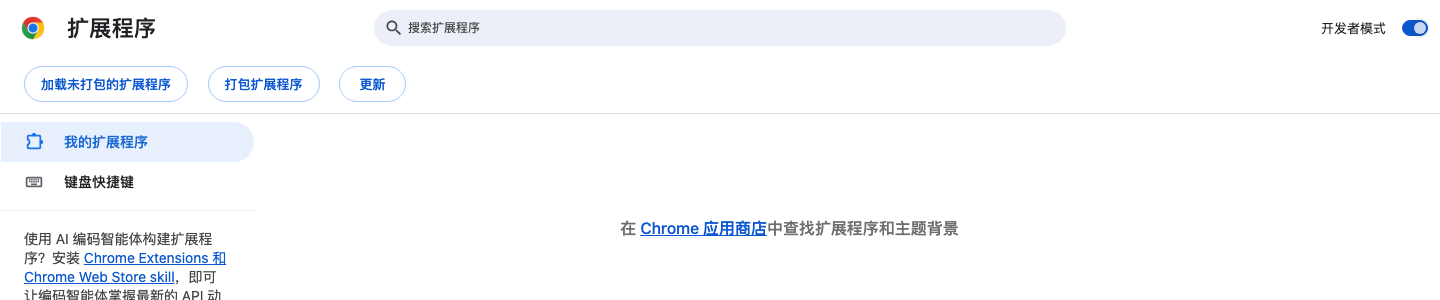
看到这张卡片,就是装好了
① 列表里出现「来发信 谷歌地图数据采集专业版」的卡片、右下角开关是蓝色,说明安装成功。
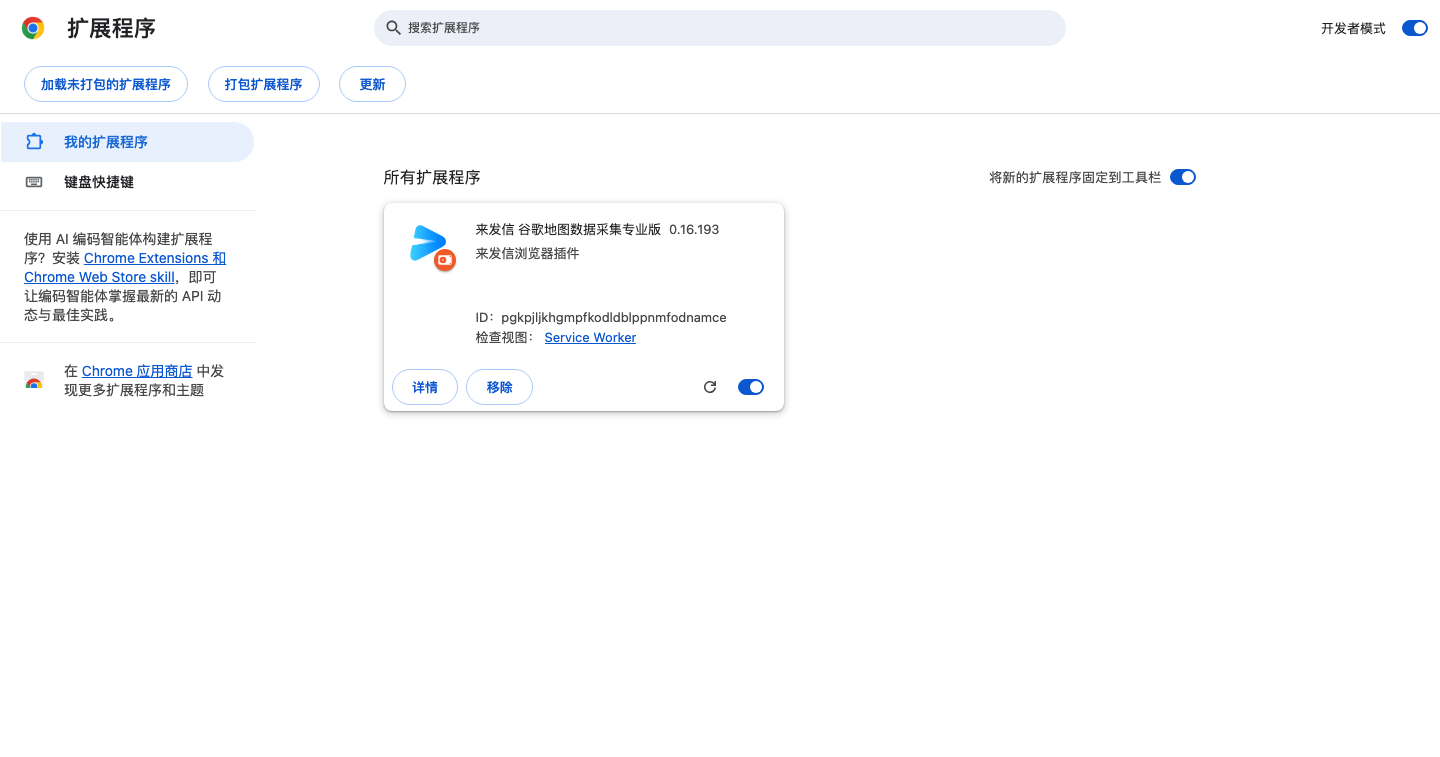
② 点 Chrome 右上角的拼图形状扩展图标,在列表里找到「来发信」,点它旁边的图钉,把它固定到工具栏。
③ 点固定好的来发信图标,打开主界面,用你的来发信账号登录;还没有账号,可先联系发布方开通。
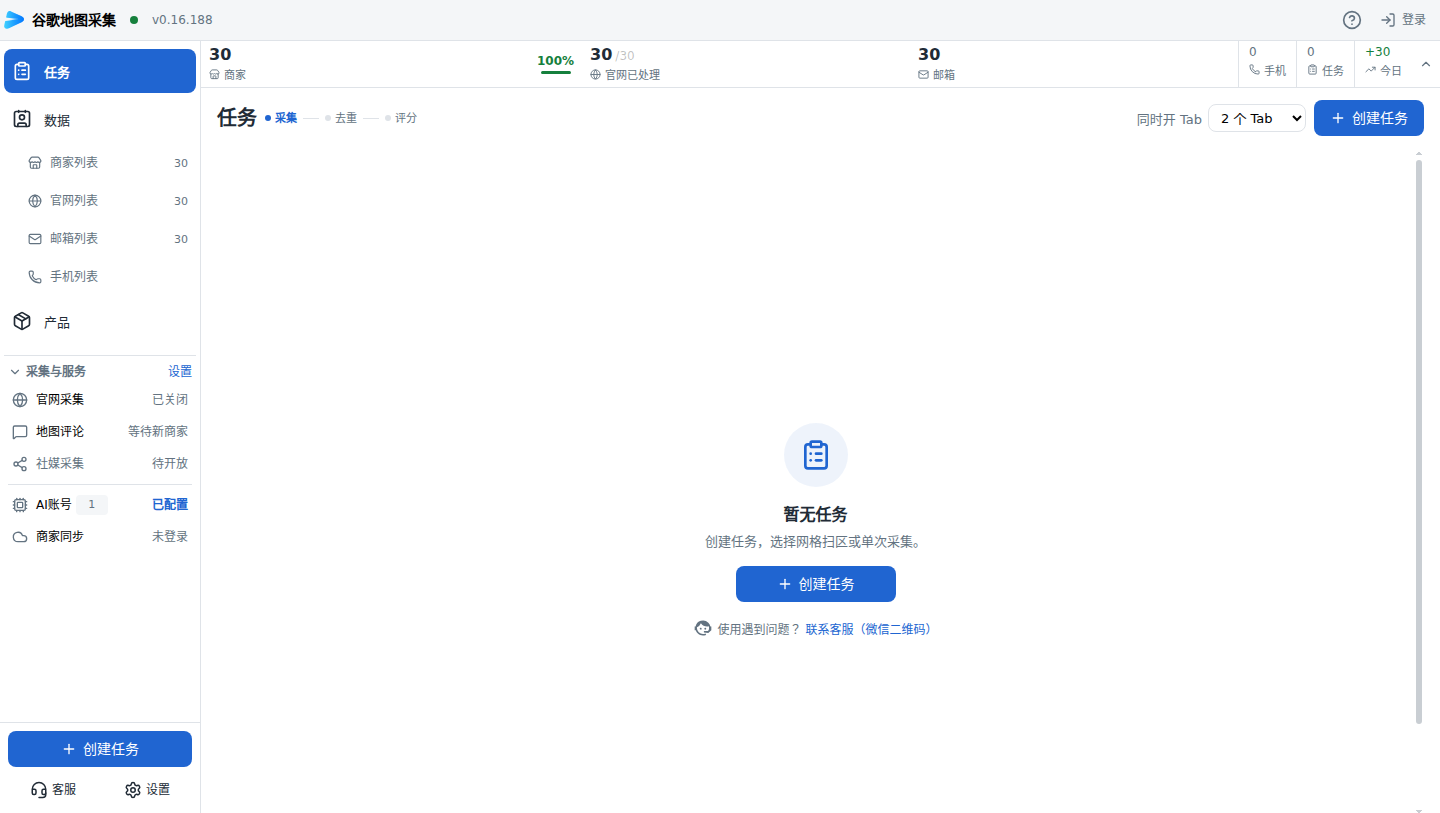
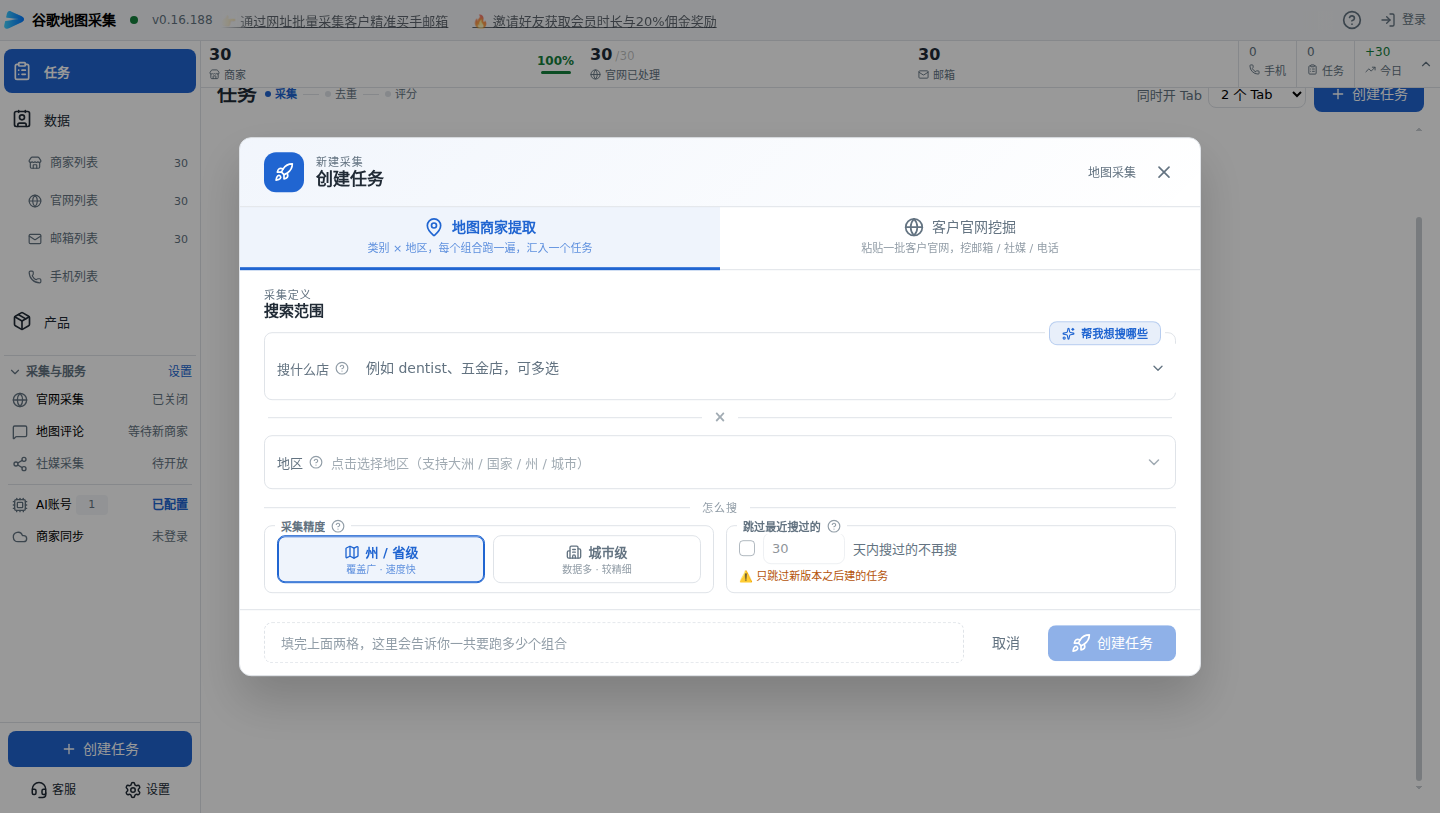
安装完成后:开始第一次采集
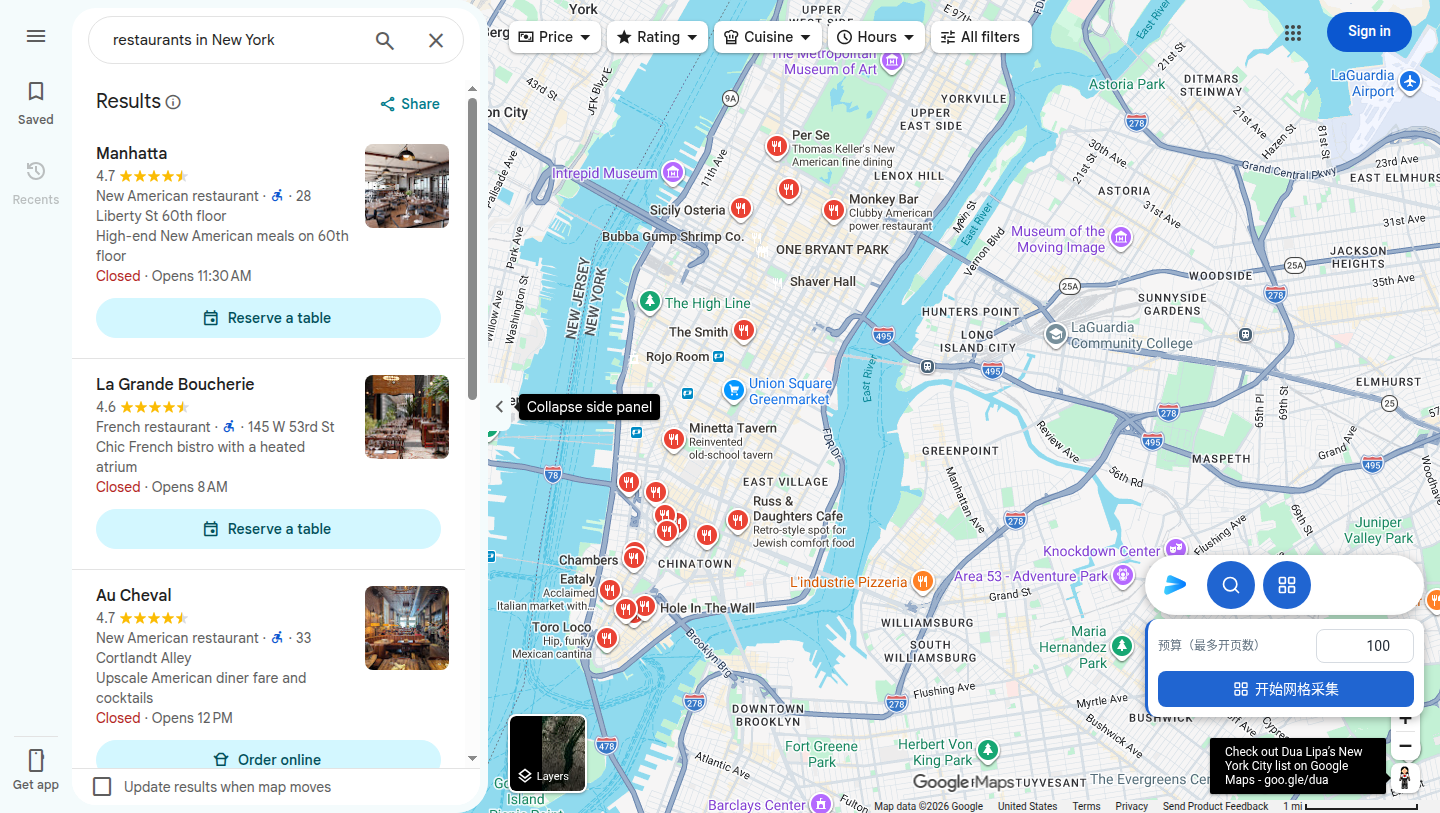
第一次使用,先走方式一:在主界面点「创建任务」,选商家类别与地区即可开跑。熟悉之后也可以用方式二:打开谷歌地图搜索页,用页面右下角的悬浮按钮直接采集当前页,或开启「网格扫区」把当前区域逐格搜索。
报错对照:遇到问题先查这里
把你屏幕上的报错和下面对照,照着「怎么办」做即可。都解决不了,再联系页面底部客服。
1. 把 zip 直接拖进 Chrome,提示装不上
无法加载以下来源的扩展程序:…\laifaxin-chajian-ditu-v0.16.193-chrome-mv3.zip. Could not unzip extension for install.
原因:本页提供的 zip 安装包需要先解压、再通过「加载未打包的扩展程序」安装,不能直接拖进 Chrome。怎么办:先按第 2 步把 zip 解压,再从第 3 步开始,用「加载未打包的扩展程序」选解压出的文件夹。
2. 选了文件夹,提示清单文件缺失
清单文件缺失或不可读(Manifest file is missing or unreadable)
常见原因:选错了文件夹层级(选到的那一层里没有 manifest.json),或 zip 没有完整解压。怎么办:先打开文件夹确认 manifest.json 在哪一层,就选含它的那个 chrome-mv3 文件夹,不要选它的上一层,也不要选它里面的子文件夹;如果层级没错还报错,重新下载安装包并完整解压后再试一次。
3. 找不到「加载未打包的扩展程序」按钮
原因:「开发者模式」还没打开,这个按钮不会出现。怎么办:回到第 3 步,打开扩展管理页右上角的「开发者模式」开关(变蓝色),按钮就会出现在页面左上角(旧版 Chrome 上它叫「加载已解压的扩展程序」)。开关已打开、两个名字都找不到时,把当前页面截图发给客服。
4. 页面上方出现「安全检查」提示,说扩展可能不安全
查看 1 个可能不安全的扩展程序 / Chrome 无法验证此扩展程序的来源
原因:这个插件不是从 Chrome 应用商店安装的,Chrome 无法核验来源,就会给出这条提示;这条提示本身不等于检测到了恶意软件。怎么办:如果显示的正是上面这两句,确认这是你刚从本页下载、主动安装的「来发信」扩展后,可继续下一步,无需因这条提示点「移除」。但如果提示里写的是「恶意软件」「违反政策」,或扩展已被停用,先暂停使用,把完整提示截图发给客服确认后再继续。
5. 之前装好的扩展突然不见了,或点开报错
原因:多半是第 2 步那个 chrome-mv3 文件夹被移动、改名或删除了,Chrome 找不到它。怎么办:把文件夹放回原来的位置、改回原名,再重启 Chrome,一般即恢复;放不回去时联系客服处理,不要反复重装。
chrome-mv3 文件夹里的内容(保持文件夹位置和名字不变),再到 chrome://extensions 点扩展卡片上的刷新(重新加载)按钮,最后打开主界面核对版本号。按上述方式升级,会保留原有本地数据。遇到问题:客服电话 17091913071 · 邮箱 help@zhijixinxi.com